
Appearance
下载MySQL
MySQL 官网:www.mysql.com/cn/ MySQL 8.3.0 下载地址:dev.mysql.com/downloads/mysql/
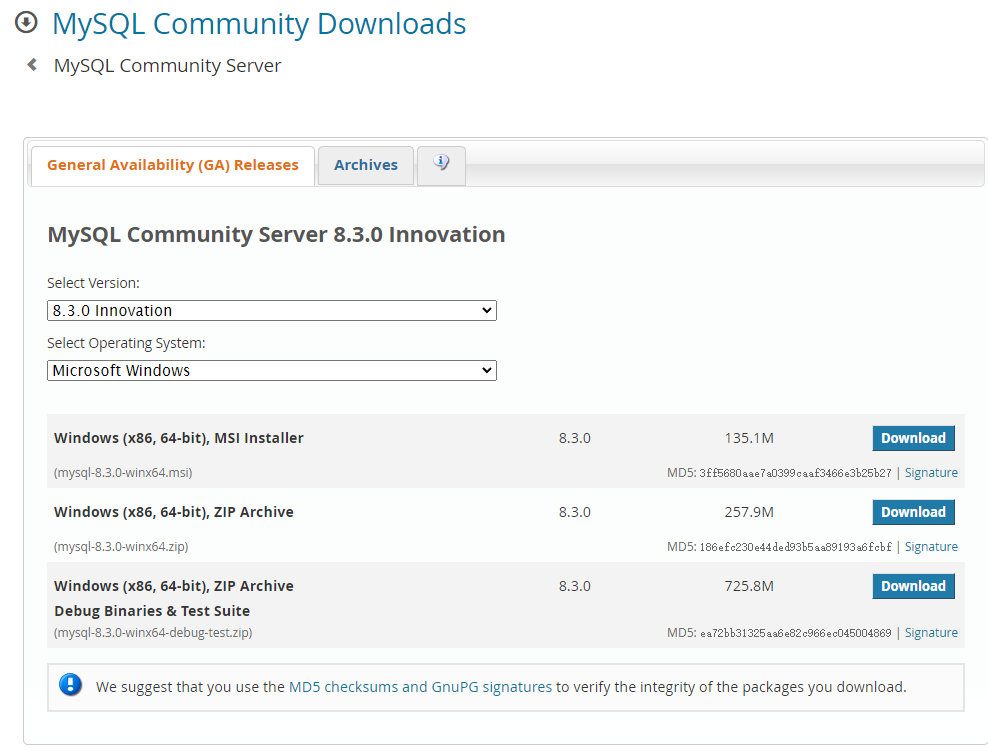
可以看到,最新版本为 8.3.0。它提供了压缩版本,直接解压配置就可以使用,如果需要下载 msi 格式文件(可以通过图形化界面操作),可以选择第一个,这里使用 msi 格式文件下载。
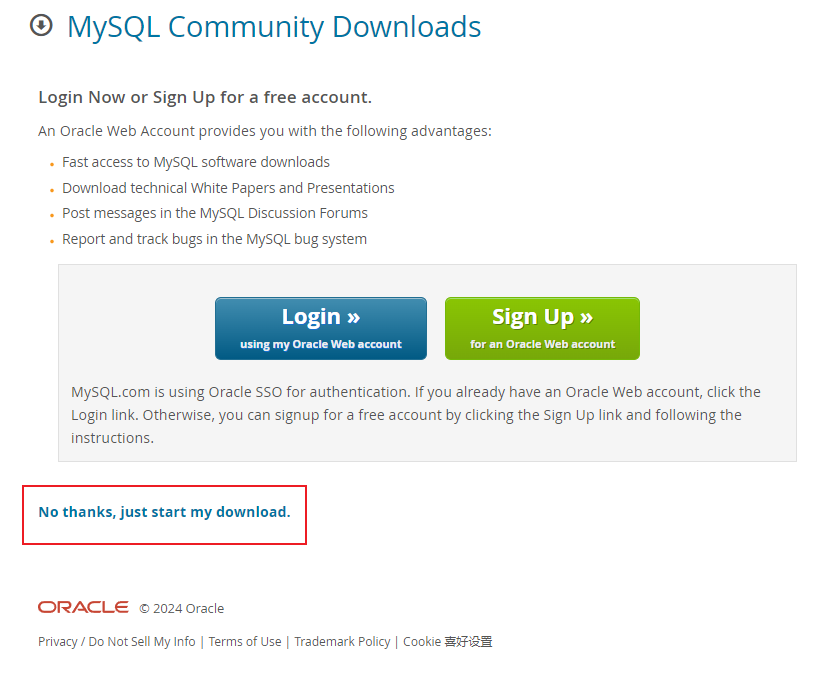
点击第一个进行下载,这里面会提示是否要登陆,我们选择不登陆直接下载即可。
安装
点击下载之后的 xxx.msi 文件开始安装流程,
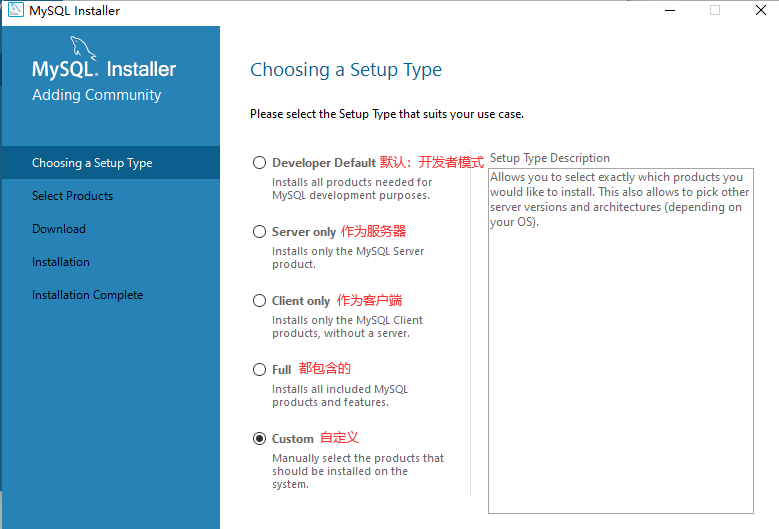
下面的模式选择哪个可以根据自己的需求,一般选择 Server only即可。然后按照提示一步一步安装。
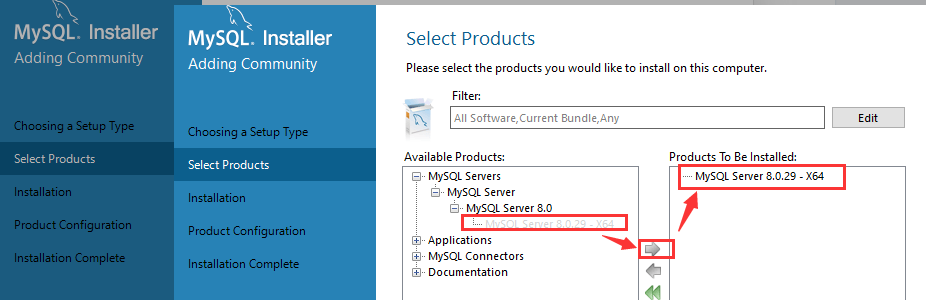
安装路径如果没有更改,会直接安装在 C 盘。
添加环境变量
不添加不影响使用
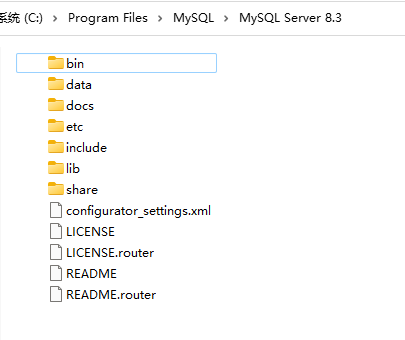
直接复制上面的路径,添加到环境变量里面。
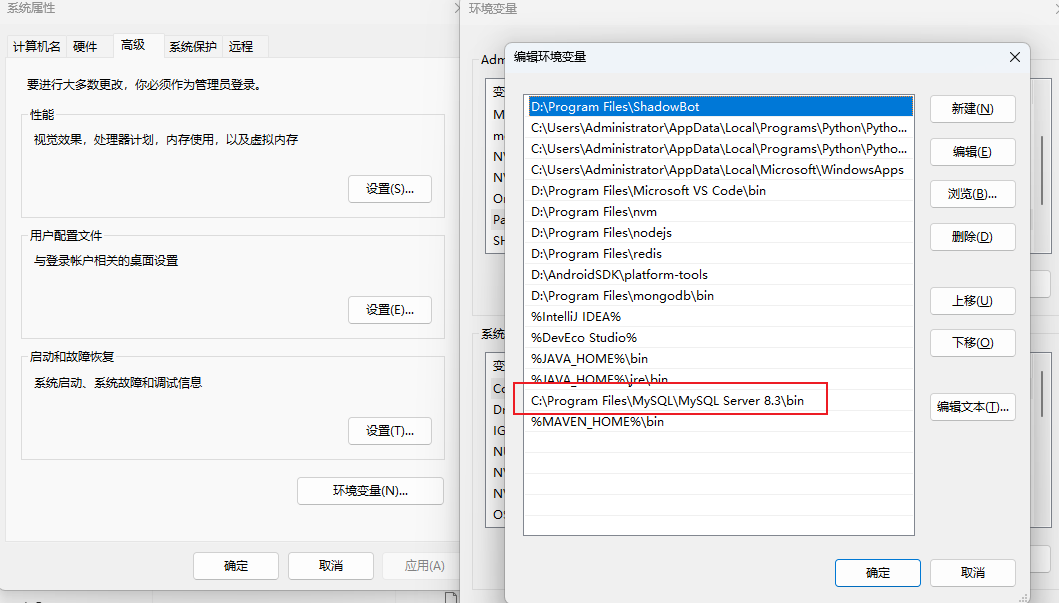
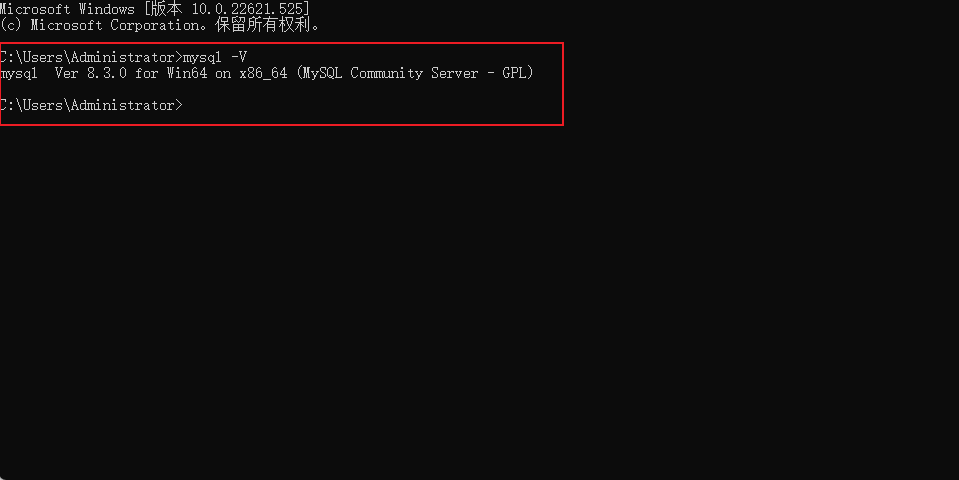
注意需要定义到 bin目录下面。配置好环境变量之后,打开命令函输入:mysql -V显示如下,说明已经正常安装成功了。
启动mysql
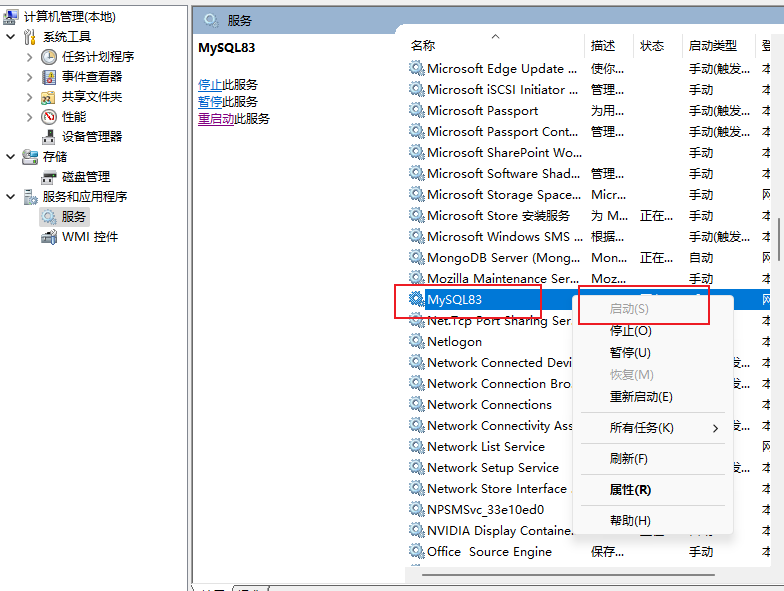
找到此电脑,右击选择”管理”;选择”服务”选项;然后找到 MYSQL 手动进行开启。
 命令含开启 MYSQL 服务
 以管理员身份打开命令行:
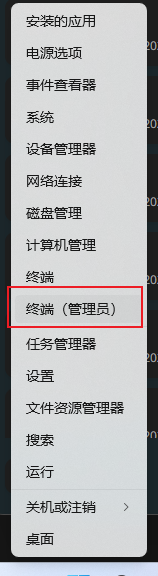
一般开启在 Windows 系统中,启动和停止 MySQL 服务可以使用类似 net start 和 net stop 的命令。下面是在 Windows 环境下启动和停止 MySQL 服务的示例命令:
启动 MySQL 服务:
js
net start mysql停止 MySQL 服务:
js
net stop mysql常用的几个命令
注意!!!每一条命令,都需要以分号结尾,要不然会遇到各种奇奇怪怪的问题。
连接到 MySQL:
js
mysql -u username -p显示数据库:
js
SHOW DATABASES;创建数据库:
js
CREATE DATABASE database_name;
// database_name 是数据库名称
选择数据库:
js
USE database_name;显示数据表:
js
SHOW TABLES;显示数据表结构:
js
DESCRIBE table_name;查询数据:
js
SELECT * FROM table_name;插入数据:
js
INSERT INTO table_name (column1, column2, ...) VALUES (value1, value2, ...);更新数据:
js
UPDATE table_name SET column1 = value1, column2 = value2 WHERE condition;删除数据:
js
DELETE FROM table_name WHERE condition;删除表:
js
DROP TABLE table_name;删除数据库:
js
DROP DATABASE database_name;命令行导入sql文件
sql
mysql -u your_username -p your_database_name < path\to\your\file.sql请替换 your_username 为您的MySQL用户名,your_database_name 为您要导入的数据库名称,path\to\your\file.sql 为您的.sql文件的路径。
分步骤来
登录到MySQL服务器:
js
mysql -u your_username -p选择要使用的数据库:
js
USE your_database_name;导入.sql文件:
js
source path\to\your\file.sql;windows 查看端口是否在使用
js
netstat -aon|findstr "5001"windows 查看杀死端口
js
taskkill /T /F /PID 9088