
Appearance
之前说了点和线模型,这一篇介绍下面,
网格模型Mesh其实就一个一个三角形(面)拼接构成。使用网格模型Mesh渲染几何体geometry,就是几何体所有顶点坐标三个为一组,构成一个三角形,多组顶点构成多个三角形,就可以用来模拟表示物体的表面。
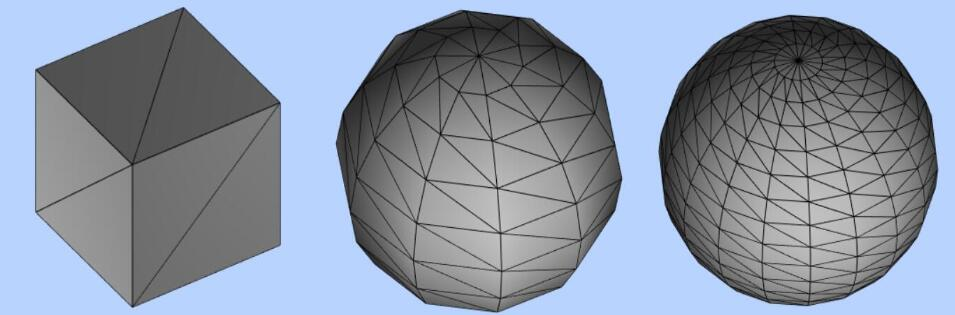
当我们三角形足够多的时候 物体表面就会越光滑
网格模型三角形:正反面
- 正面:逆时针
- 反面:顺时针
空间中一个三角形有正反两面,那么Three.js的规则是如何区分正反面的?非常简单,你的眼睛(相机)对着三角形的一个面,如果三个顶点的顺序是逆时针方向,该面视为正面,如果三个顶点的顺序是顺时针方向,该面视为反面。
双面可见
Three.js的材质默认正面可见,反面不可见。
js
const material = new THREE.MeshBasicMaterial({
    color: 0x0000ff, //材质颜色
    side: THREE.FrontSide, //默认只有正面可见
});

const material = new THREE.MeshBasicMaterial({
    side: THREE.DoubleSide, //两面可见
});

const material = new THREE.MeshBasicMaterial({
    side: THREE.BackSide, //设置只有背面可见
});
效果
代码实现
js
import * as THREE from 'three';
import { OrbitControls } from 'three/addons/controls/OrbitControls.js';
// 创建一个模型
const geometry = new THREE.BufferGeometry(); //创建一个几何体对象
//类型数组创建顶点数据
const vertices = new Float32Array([
  0,
  0,
  0, //顶点1坐标
  50,
  0,
  0, //顶点2坐标
  0,
  100,
  0, //顶点3坐标
  0,
  0,
  10, //顶点4坐标
  0,
  0,
  100, //顶点5坐标
  50,
  0,
  10 //顶点6坐标
]);

// 创建属性缓冲区对象
const attribue = new THREE.BufferAttribute(vertices, 3); //3个为一组,表示一个顶点的xyz坐标
// 设置几何体attributes属性的位置属性
geometry.attributes.position = attribue;


const material = new THREE.MeshBasicMaterial({
    color: 0x00ffff, //材质颜色
    // side: THREE.FrontSide, //默认只有正面可见
    // side: THREE.BackSide, //设置只有背面可见
    side: THREE.DoubleSide, //两面可见
});
// 网格模型本质:一个一个三角形(面)构成
const mesh = new THREE.Mesh(geometry, material);


//场景
const scene = new THREE.Scene();
scene.add(mesh); //模型对象添加到场景中

//辅助观察的坐标系
const axesHelper = new THREE.AxesHelper(100);
scene.add(axesHelper);

//光源设置
const directionalLight = new THREE.DirectionalLight(0xffffff, 1);
directionalLight.position.set(100, 60, 50);
scene.add(directionalLight);
const ambient = new THREE.AmbientLight(0xffffff, 0.4);
scene.add(ambient);

//渲染器和相机
const width = window.innerWidth;
const height = window.innerHeight;
const camera = new THREE.PerspectiveCamera(30, width / height, 1, 3000);
camera.position.set(292, 223, 185);
camera.lookAt(0, 0, 0);

const renderer = new THREE.WebGLRenderer();
renderer.setSize(width, height);
document.body.appendChild(renderer.domElement);

// 渲染循环
function render() {
  renderer.render(scene, camera);
  requestAnimationFrame(render);
}
render();

const controls = new OrbitControls(camera, renderer.domElement);

// 画布跟随窗口变化
window.onresize = function () {
  renderer.setSize(window.innerWidth, window.innerHeight);
  camera.aspect = window.innerWidth / window.innerHeight;
  camera.updateProjectionMatrix();
};